
Layout
Layout 结构
项目菜单栏、头部元素及view-tab 均属于Layout,位于项目 lihua-web/src/layout/ 目录下,根据需求可自行修改
lihua-web/src/layout/
├── index.vue                   # 布局主入口,根据窗口尺寸与主题类型动态加载不同布局
├── content/
│   └── index.vue               # 内容区域组件(keep-alive 缓存容器)
├── footer/
│   └── index.vue               # 页脚组件
├── head/
│   ├── index.vue               # 头部组件
│   └── components/
│       ├── breadcrumb/         # 面包屑导航
│       ├── collapsed/          # 菜单收缩按钮
│       ├── dept/   			# 默认部门选择器
│       ├── lock-screen/        # 锁屏组件
│       ├── menu-search/        # 菜单搜索
│       ├── notice/     		# 消息通知
│       ├── user/               # 用户信息组件
│       ├── window-change/      # 全屏切换组件
│       └── ws-status/          # WebSocket 连接状态图标
├── layout-type/
│   ├── DrawerNavigation.vue    # 抽屉导航布局(小窗口自动启用)
│   ├── MixNavigation.vue       # 混合导航布局
│   ├── SideNavigation.vue      # 侧边导航布局
│   └── TopNavigation.vue       # 顶部导航布局
├── logo/
│   └── index.vue               # Logo组件
├── sider/
│   └── index.vue               # 侧边栏组件
└── view-tabs/
    ├── index.vue               # 标签页组件
    ├── composables/            # 标签页组合式函数
    └── components/
    		├── SortableTabLabel.vue	# 可拖拽排序的标签页元素
    		├── TabPaneMenu.vue			# 标签页元素及右键菜单
        └── TabRightMenu.vue    # 标签页右键菜单
导航布局
系统提供四种导航布局,由主题 store 的 layoutType 配置驱动,在 layout/index.vue 中动态切换:
| 布局 | layoutType 取值 | 说明 |
|---|---|---|
| 侧边导航 | side-navigation | 默认布局,菜单在左侧边栏 |
| 混合导航 | mix-navigation | 一级菜单在顶部,二级菜单在左侧 |
| 顶部导航 | top-navigation | 全部菜单在顶部 |
| 抽屉导航 | —(小窗口自动启用) | 视口宽度到达触发阈值(menuToggleWidth,默认 768px)后自动切换为抽屉式导航,无需手动配置 |
布局切换入口在「系统设置」页面的布局选择器,内置组件 nav-type-select 以三格缩略图方式呈现三种正常布局:
vue
<template>
  <nav-type-select v-model="themeStore.layoutType"/>
</template>

<script setup lang="ts">
import {useThemeStore} from "@/stores/theme.ts";
import NavTypeSelect from "@/components/nav-type-select/index.vue";

const themeStore = useThemeStore();
</script>| 属性名称 | 描述 | 类型 | 默认值 | 是否必填 |
|---|---|---|---|---|
| modelValue | 当前布局类型(v-model),取值 side-navigation / mix-navigation / top-navigation | string | - | 是 |
事件:
| 事件名称 | 描述 | 回调参数 |
|---|---|---|
| click | 点击布局缩略图时触发 | key: string |
| change | 布局类型变化时触发 | key: string |
view-tabs 多标签
多标签页由 view-tabs 组件与 viewTabs store 协作实现:
- 后端下发的菜单与前端静态路由中,
meta.viewTab为true的页面纳入标签页管理;meta.affix为true的页面固定在前排不可关闭,meta.viewTabSort决定固定标签排序 - 标签支持拖拽排序(基于 @dnd-kit)、右键菜单(关闭左边/右边/其他/全部、固定/取消固定)
- 打开的标签列表持久化到
localStorage(键按用户名隔离cacheViewTabs-<username>),刷新后自动恢复上次打开的标签 - 「最近使用」列表同样按用户名持久化(上限 50 条),供首页常用页面快速访问
- keep-alive 组件缓存集合由 store 的
setComponentsKeepAlive维护(路由meta.cache为true且配置了路由name的页面参与缓存,首页index常驻)
主题配置中的 showViewTabs 开关控制多标签栏显隐,viewTabs store 中另有 showLayout 支持隐藏整个布局框架(iframe/画中画等场景)。
修改系统标题
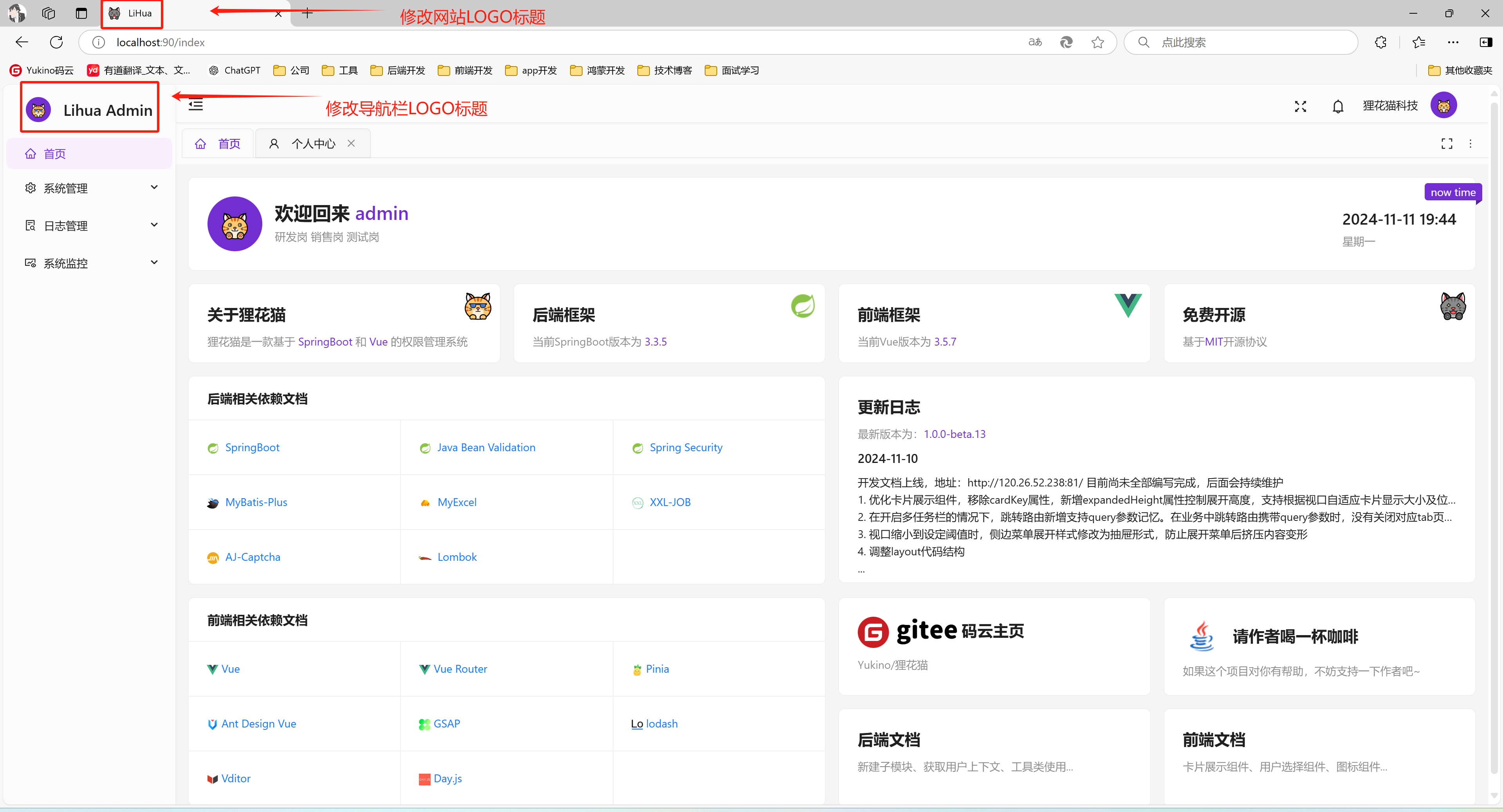
修改网站Logo及标题
在项目根目录下
index.html文件中,通过修改link标签的href图片路径修改网站Logo;通过修改title中内容修改网站名称。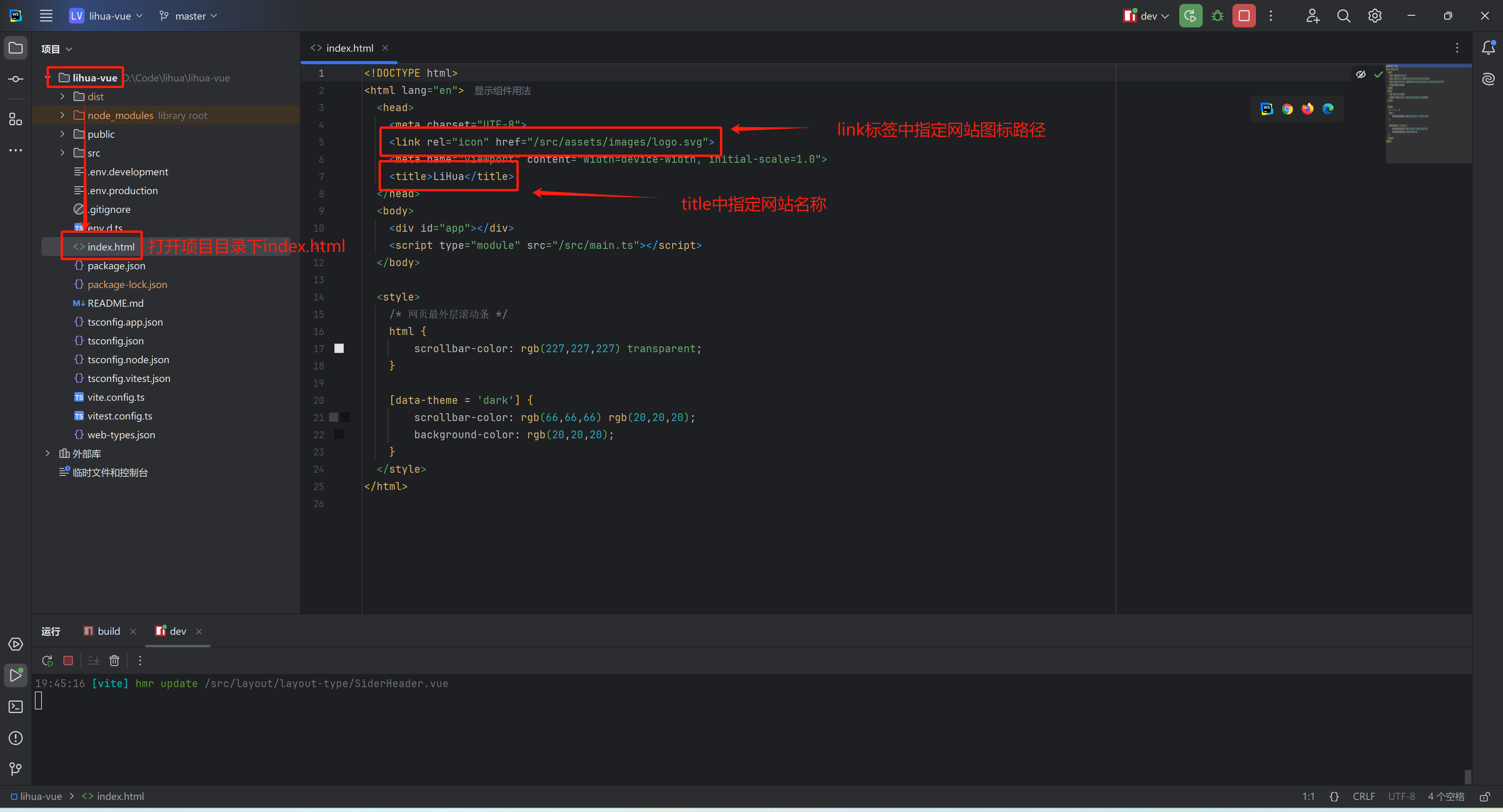
修改导航栏Logo及标题
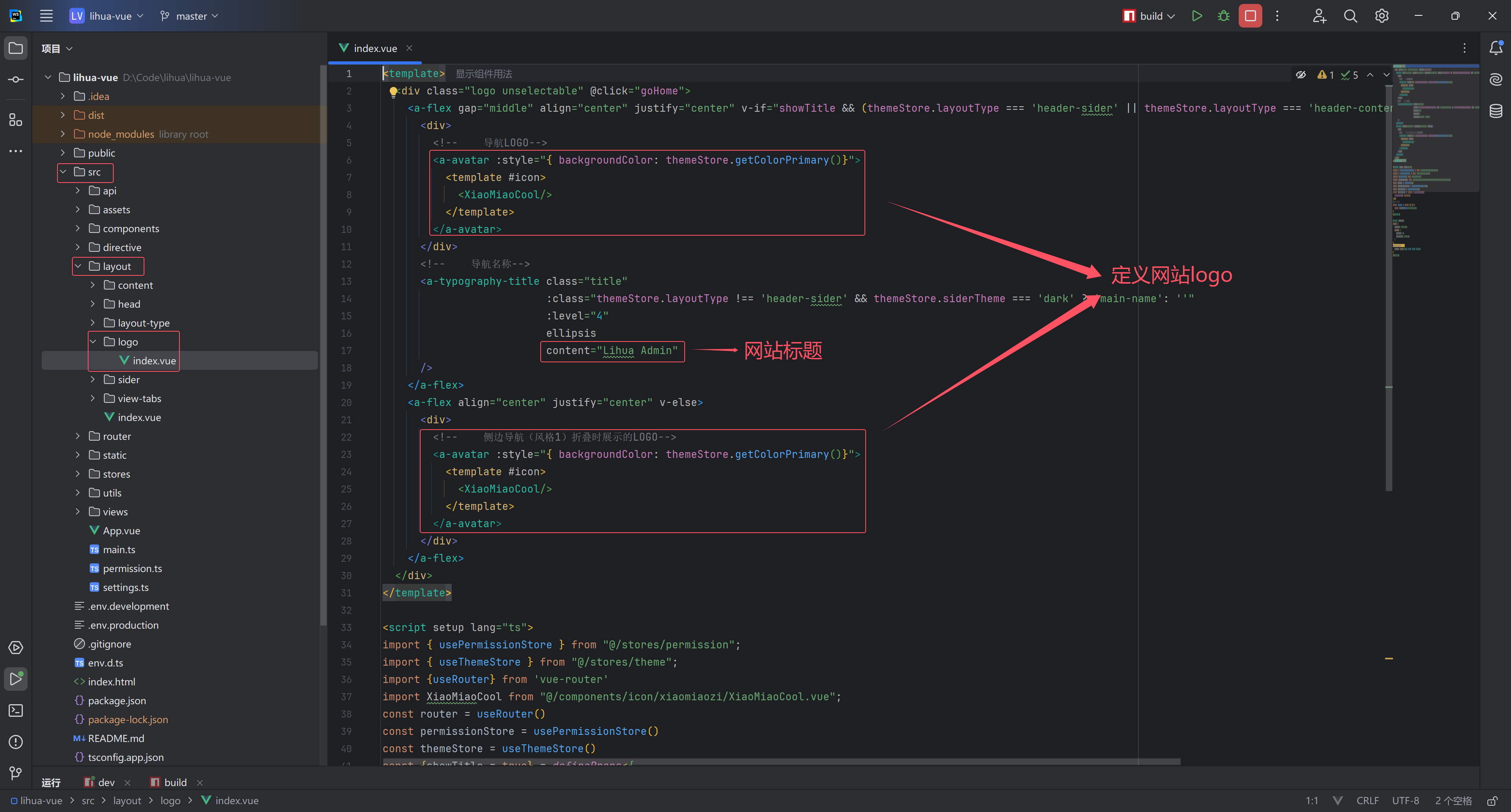
在项目
src/layout/logo/index.vue组件中定义了导航Logo及标题。导航Logo分为两部分,一部分为大多数时候展示的Logo + 标题形式;另一部分为侧标导航折叠后显示的Logo。可通过修改<a-avatar/>组件来定义导航Logo,修改<a-typography-title/>组件文本内容来定义导航标题。a-avatar用法参考