

自定义图标
图标支持Antdv Next(antdv-next)官方图标及自定义图标
官方图标
官方案例在组件中使用图标需要将对应的图标组件进行导入,在实际开发中有些繁琐。在本项目main.ts 中对官方图标进行了全局组件注册,在组件中的图标使用上更加便利
// antdv-next 图标
import * as Icons from "@antdv-next/icons";
// ant 自带图标
const icons:Record<string, Component> = Icons
for (const i in icons) {
    app.component(i,icons[i])
}
自定义图标
当官方图标不足以满足业务需求时,可创建自定义图标组件。本项目通过 vite-svg-loader 将 src/assets/icons 下的svg文件转换为 Vue 组件,在 main.ts 中经 registerIcons(src/components/icon/registry.ts)统一注册为全局组件,直接将svg文件拷贝到该文件夹下,即可像官方图标一样使用(文件名即全局组件名,禁止与官方导出名撞名,撞名时自定义覆盖官方并在开发环境告警)
提示
项目中使用了 vite 插件来对 src/assets/icons 下的svg 文件进行编辑(svgo 管线:fill 替换为 currentColor,使图标颜色受 css 控制跟随字体色,尺寸固定 1em 跟随 font-size,并追加 anticon 类对齐官方图标的行内对齐样式);对于指定好颜色的彩色图标,可放在src/assets/icons/fixed-color 目录下,构建期不做 fill 替换,颜色不会被css改变
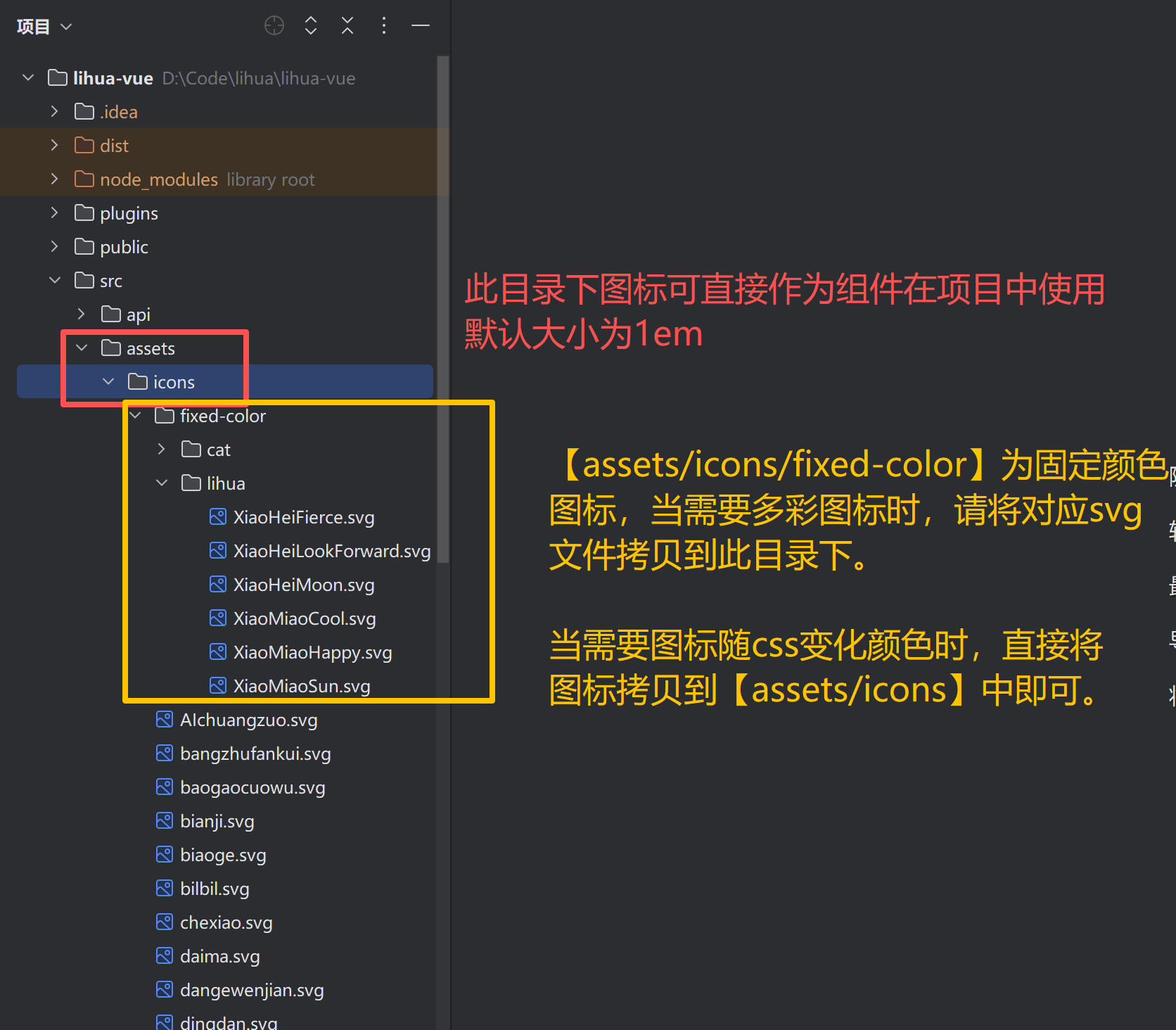
图标注册与分组名单统一收口在 src/components/icon/registry.ts:官方图标按导出名后缀分为 outlined(线框)/filled(实底)/twoTone(双色)三组,自定义 svg 组成 custom 组,icon-select 组件的选择面板即消费该名单
项目中使用图标
具体图标使用方法请参考官方文档项目中自定义图标用法与官方相同,下面例句中在项目中的简单用法
直接使用图标组件:无需引入组件,直接在vue模板中使用图标组件名标签
<a-button type="primary" @click="handleModelStatus('新增用户')">
  <template #icon>
    <PlusOutlined />
  </template>
  新 增
</a-button>
使用vue
component组件:在 component 的 is 属性直接传入图标组件名<a-button type="primary" @click="handleModelStatus('新增用户')"> <template #icon> <component is="PlusOutlined"/> </template> 新 增 </a-button>使用项目提供
Icon组件:引入import Icon from "@/components/icon/index.vue"后传入icon属性为组件名<a-button type="primary" @click="handleModelStatus('新增用户')"> <template #icon> <icon icon="PlusOutlined"/> </template> 新 增 </a-button> <script setup lang="ts"> // 引入提供的icon组件 import Icon from "@/components/icon/index.vue" </script>图标选择场景(如菜单图标配置)可直接使用内置
icon-select组件,面板支持线框/实底/双色/自定义四类筛选、关键词过滤(命中高亮)与虚拟滚动,选择后回写图标名字符串,详见